Gnome
- Àlex Pica Castro
- 3 abr 2022
- 5 Min. de lectura

Gnome es un entorn d'escriptoris esta disponible principalment en Gnu/Linux, per Ubuntu, Fedora, Debian...

ESCRIPTORI
Com crear una carpeta?
-Hi ha dos opcions:
Primera opcio
Aquesta forma es fa sobretot sino saps molt del ordinador o nomes vols crear una carpeta.

Li donem click dret sobre el escriptori.

Posem el nom de la carpeta, en aquest cas jo li he posat el meu nom "Alex".

I ja la tindriem creada.

Per borrar la carpeta es donarli a sobre click dret i mourel a la brossa pero tambe li pots donar a suprimir a sobre i tambe es borra.
Segona opcio
Aquesta serveix per cuan ja saps utilitzar més el ordinador perque tens que obrir la terminal i saberte les comandes.

Cuan estem dintre posem "sudo su" que es el mode privilegiat, posem la contrasenya i posem "mkdir" que es la comanda per crear una carpeta i posem el nom darrera que en el meu cas a sigut "provaAlex" i podem veure amb la comanda "ls" si s'ha creat correctament i podem veure que a mi se m'ha creat correctament.

I per borrarla posem "rm -r i el nom de la carpeta" i amb la comanda "ls" es pot veure que no esta ja.
Com obrir la terminal per el escriptori?

Li donem click dret al escriptori i li donem a abrir en una terminal.

Hi axi obrim la terminal amb l'escriptori.
Com veure el calendari, el dia, la hora...?

Li donem a la part superior del escriptori hi podem veure en quin mes estem, la hora, el dia i el any.
Com veure les finestres o cambiar de finestra?

Li donem a la tecla windows i podem veure les finestres que tenim obertes i cambiar de finestra rapid.
I aqui acaba el apartat de Escriptori.
CONFIGURACIO AVANÇADA
Red:

Serveix per posar i veure el wifi, també per conectar una VPN i un proxy.
Bluetooth:

Si el conectes serveix per conectar aparells sense cable per bluetooth com un ratoli inalambric, uns auricular inalambrics o un teclat i moltes mes coses.
Fons d'escriptori:

Aixo es per posar un fons al teu gust i a la teva comoditat, i sino saps posar alguna foto teva o no vols complicarte tens molts fons ja predeterminats.
Aparença:


Aqui podem cambiar el color de les finestres per si el volem clar, fosc o com et ve de predeterminat. També pots ocultar la barra de tasques, el tamany de les icones, si tenim més d'un monitor podem posarlo com a primari o tenir dues pantalles i podem elegir on posar la barra de tasques.
Notificacions:

Aqui podem elegir que no arribin notificacions activan el "no molestar" i si volem que surtin notificacions en la pantalla de bloqueig o no.

També de quines aplicacions volem que ens arribin notificacions i de quina manera volem que ens avisin: com totes les notificacions, com alerta sonora o notificacions emergents.
Buscar:

Aquesta nomes serveix per buscar aplicacions o ubicacions.
Aplicacions:

Serveix per en quines aplicacions vols que et notifiquin.
Privacitat:
Aqui hi han moltes opcions.

En aquesta opcio pots veure si falla la xarxa o hi ha algun error.

Aqui pots posar la teva ubicació.

Aqui podrem designar un tipus de connector de molta velocitat que es del us de la tecnologia optica.

Podem guardar un historial per arxius, veure la brosa i eliminar els arxius inutils.

Serveix per posar un contador no visible per cuan no toquis el ordinador la pantalla s'apagui i no consumeixi bateria ni la gent que pasi per devant no pugui veure el que hi ha i no pugui tocarlo pero segueix estan enses. Tambe podem posar si volem veure les notificacions.

Serveix per informarnos dels errors, de forma manual, que mai t'avisi o automaticament.
Comptes en linea:

Aixo serveix per posar les teves comptes com les de Google, Microsoft, Nextcloud...
Compartir:

Serveix poder compartir videos, imatges, arxius i documents de un lloc a un altra.
So:


Podem posar el volum del sistema al nostre gust, podem treure o posar els sorolls del sistema, podem configurar el dispositiu d'entrada i el dispositiu de sortida i també podem cambiar el so de l'alarma.
Energia:

Podem veure la bateria, que s'apagui la pantalla cuant pasi una estona per ahorrar bateria i quan volem que s'ha suspengui el ordinador.
Monitors:

Podem cambiar la orientacio de la pantalla, tambe podem cambiar la resolucio, la frequencia i podem posar el Escalat Fraccionari que millora la qualitat pero augmenta l'us d'energia.
Ratoli i panel tactil:
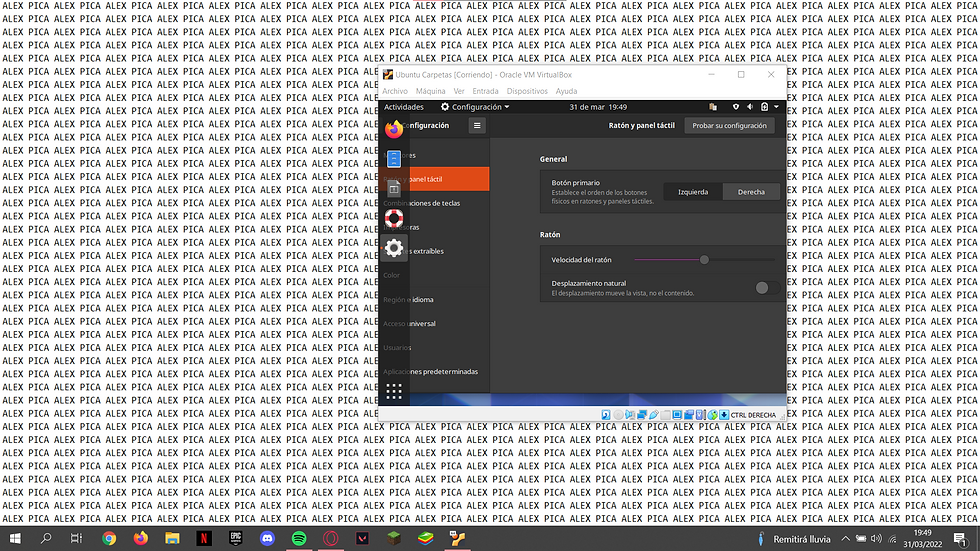
Aqui podem decidir quin es el boto principal del ratoli, a la velocitat que anira i el desplaçament natural que mou la vista pero no el contingut.
Combinacions de tecles:

Serveix per fer les funcions molt més rapides atraves de tecles del ordinador com activar o desactivar la ampliació.
Impressores:

Aqui podem conectar una impresora per imprimir els nostres documents.
Suport extraibles:

La funcio de aquesta pestaña es que si volem que cada cop que connectem una connexió extraible ens pregunti que volem obrir o que volem fer.
Color:

Serveix per configurar automaticament els colors que es veuren en el monitor.
Regió i idioma:

Podem cambiar el idioma predeterminat, el format i el teclat.
Accés universal:


Aquest apartat es molt important per persones que tenen algun tipus de discapacitat com si per exemple li falla la vista pues es pot posar el contrast mes alt, les lletres mes grans o el cursor mes gran. Si es daltonic pues ques pugui posar el tipus de daltonisme que te, o si es sec que pugui escoltar el que seleccioni amb el cursor o que escolti les lletres cuan clicki la tecles del teclat. També podem activar la opcio d'activar alertas visuals. També esta el apartat d'escriptura per poder veure el teclat en la pantalla, poder repetir les tecles que mantenim, que el cursor parpadegi a sobre del text i inclos un asistent d'escriptura. Poder apuntar teclas del ratoli, localitzar el cursor, asistent de pulsasio i retard de la doble pulsacio.
Usuaris:

Aqui podrem cambiar la foto, el nom, la contrasenya i la activitat.
Aplicacions predeterminades:

Aqui podem cambiar o seleccionar les aplicacions predeterminades que vols utilitzar.
Data i hora:

Aqui podem posar la hora i la data automaticament per wifi o si ho desactivem podrem posar la data, la hora. Aqui tambe podem cambiar la zona horaria i el format de la data.
Acerca de:

I el ultim apartat es aquest que serveix per veure el nom del dispositiu, la memoria que té i totes les caracteristiques del ordinador i de la maquina.
MANTENIMENT BÀSIC
Posarte en mode privilegiat:

Poses "sudo su" en la terminal i poses la teva contrasenya.
Descarregar programes:

Poses "apt install +el programa o el nom del paquet que et vols descarregar."
Veure on estas i el que hi ha:

Poses "ls" i pots on estas i que hi ha.
Borrar arxius:

Poses "rm -r i el nom del arxiu"
Verificar hardware:

Descarraguem el programa hwinfo.

Posarem "hwinfo --short" per verificar el hardware i veure tota informacio.
Comprovar connexió a xarxa:

Es tan facil com posar "ping 64.233.169.104".

Si surt aixo es que esta tot correctament.
Suport a usuaris amb deficiències

Aquest apartat es molt important per persones que tenen algun tipus de discapacitat com si per exemple li falla la vista pues es pot posar el contrast mes alt, les lletres mes grans o el cursor mes gran. Si es daltonic pues ques pugui posar el tipus de daltonisme que te, o si es sec que pugui escoltar el que seleccioni amb el cursor o que escolti les lletres cuan clicki la tecles del teclat. També podem activar la opcio d'activar alertas visuals.
Cerca d'informació

1. Li donem a la tecla windows o li donem a activitats i podem buscar el que vulguem.

2. Per la configuració també podrem buscar.

3. O per la terminal posant "cd +nom del arxiu o la carpeta que busquem".
Comentarios