Mac OS
- Àlex Pica Castro
- 6 abr 2022
- 5 Min. de lectura

Actualizado: 7 abr 2022
Mac es el sistema operatiu de Apple per ordinadors de taula i portatils.

ESCRIPTORI
Com cambiar el fons d'escriptori?

Li dons click dret al escriptori i et surtita una llista on li tindrem que donar a cambiar fons d'escriptori.

Despres en imatges escriptori podem cambiar al fons que vulguem jo per exemple tinc el de la sorra i ara hem posare el blau fosc.

I aqui podem veure el cambi.
Com modificar la barra de tasques?

Donanli click dret a la barra de tasques.

Pots ocultarla la barra de tasques.

Que cuan pasis per sobre de les icones s'ampli i es fagi més gran perque vegis be el que obriras o per persones que tenen problemes de vista i perque vegi les icones.

Puc elegir on posar la barra de tasques.
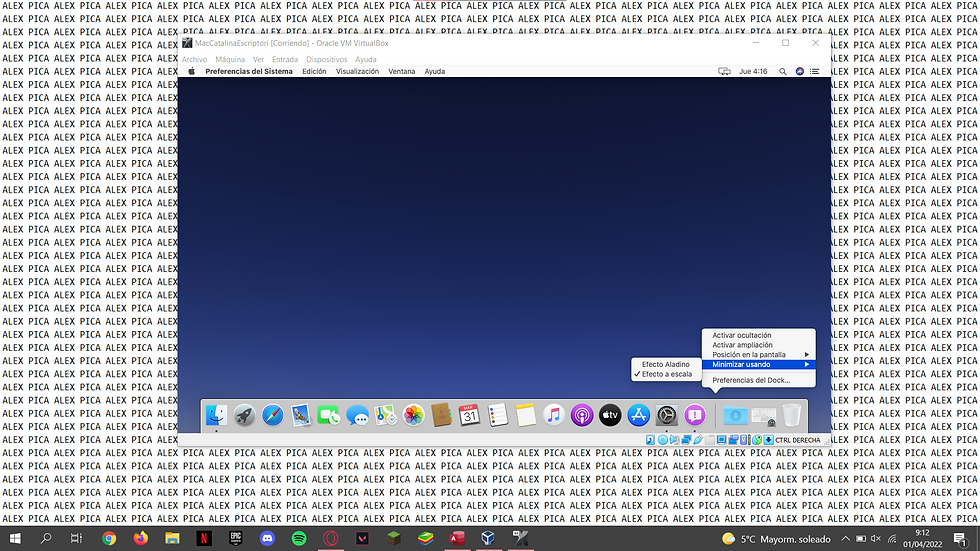
Que cuan minimitzis la pantalla que estas utilitzan, el proces de minimitzar sigui visualment diferent.

Despres esta el Preferencias del Dock que serveix per personalitzar el tamany, la ampliacio perque es vegi millor, la posicio que ,tambe esta cuan fas click dret, el efecte de minimitzar, que s'obri automaticament en pantalla completa. I per ultim esta el doble click en una finestra per fer zoom, minimitzar la finestre en el seu icone, la apertura d'aplicacions animades que es que cuan s'obri o es tenqui hi hagi una animacio, que s'amagui i es mostri automaticament la barra, que surti un indicador en les aplicacions obertes o no surti i les aplicacions recents si vols que et surtin o no.
Com crear una carpeta?

Li dones click dret al escriptori i li donem a nova carpeta.

Es crear i si lo dones click dret just a carpeta sense titul pots posar el nom que vulguis.

En aquest cas he posat escriptoris i ara com es borra una carpeta.

La manera més facil i desde el escriptori es arrosagan-lo a la paparera que tinc abaix a la dreta.

O tambe es pot donanli click dret i trasladarlo a la brosa.
Com veure les notificacions?

Li donem a dalt a la dreta on les tres lineas i sobrira les notificacions.
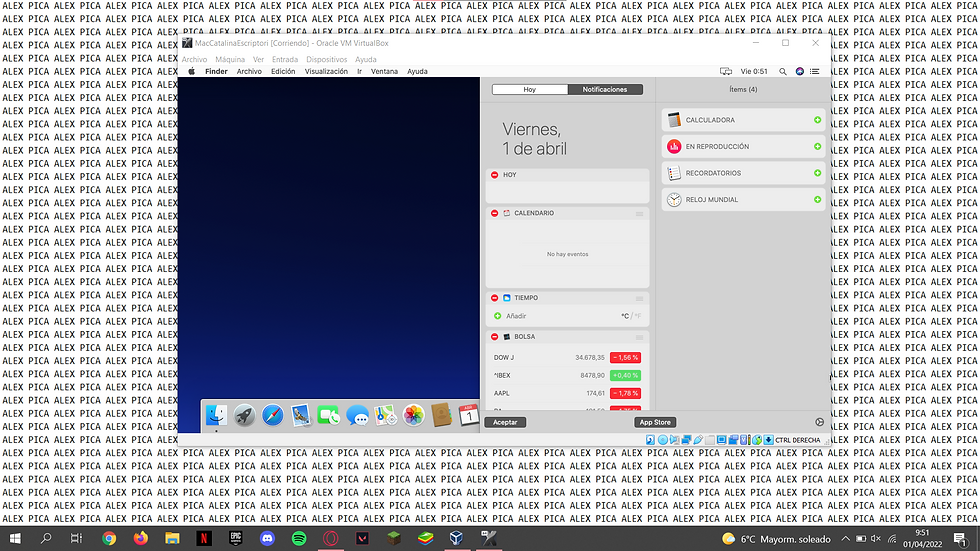
Si li donem a editar podem posar una calculadora o un relotge mundial. I tambe desde aqui podem obrir la App store que es la botiga de Apple.

Tambe donanli al cargol de abaix a la dreta s'obre aquesta pestanya q es el apartat de no molestar de les notificacions. Aqui podem activar el no molestar amb un horari per activar el no molestar automaticament cuan sigui l'hora i s'ha desactivi. Que tambe surtin notificacions cuan la pantalla este en repos, cuan estigui la pantalla bloquejada i al duplicar la pantalla en televisions i projectes. I per ultim gestionar les trucades de qui vols que te truqui i qui no o permitir trucades repetetives.

I aqui podem personalitzar les notificacions en cada aplicacio com per exemple si vols que t'arribin notificacions de aquella aplicacio, com vols que t'arribi com a tiras, com un avis o de ninguna manera, on vols que es vegin i si vols que fagin so.
Importar de Mac a Iphone o Ipad:

Serveix per fer fotos, escanejar documents o ficar dibuixos importarlos desde un Iphone o un Ipad.
CONFIGURACIO AVANÇADA
General:

Aqui podem canviar i configurar el escriptori com per exemple canviar de un aspecte clar a un fosc.
Escriptori i salvapantalles:

Aquest apartat serveix per cambiar el fons de pantalla i el fons del salvapantalles.
Barra de taques (dock):

Aixo s'erveix per configurar la barra de tasques com el tamany, la posició o com prefereixes obrir els documents.
Mission Control:

Serveix per veure rapidament totes les finestres i miniatures de les aplicacions a pantalla completa.
Siri:

Siri és una aplicació que et permet preguntar-li al teu Mac dades o ordenar-li que faci funcions i ha de mes funciona per mitjà de reconeixement de veu.
Spotlight:
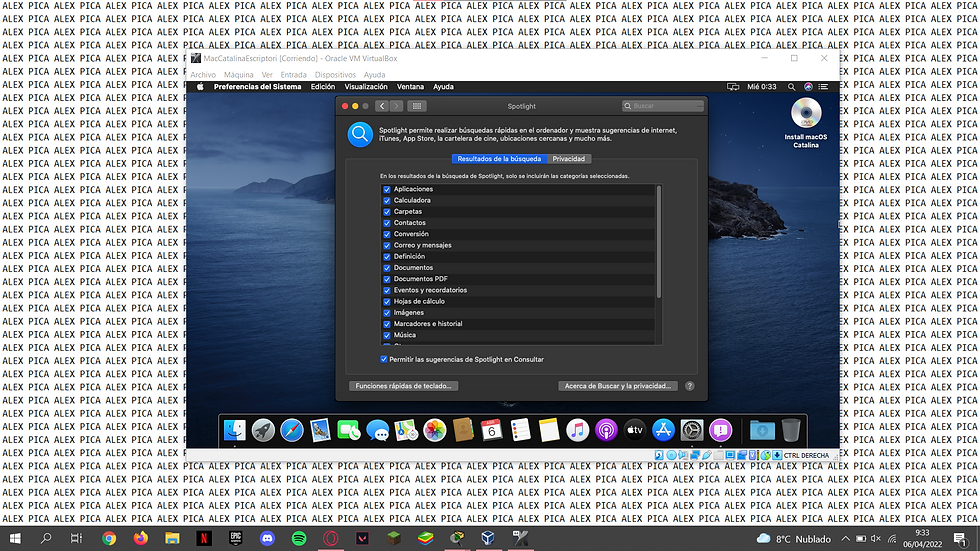
Es per elegir les apliacions a les cuals busqui cuan utilitzas las busquedes rapides i mostra tambe sugerencies de internet.
Idioma i regio:

Serveix per escollir el idioma predeterminat, la teva regio, quin dia vols que sigui el primer dia de la setmana, etc.
Notificacions:

Aqui podem activar el no molestar amb un horari per activar el no molestar automaticament cuan sigui l'hora i s'ha desactivi. Que tambe surtin notificacions cuan la pantalla este en repos, cuan estigui la pantalla bloquejada i al duplicar la pantalla en televisions i projectes. I per ultim gestionar les trucades de qui vols que te truqui i qui no o permitir trucades repetetives. I tambe podem personalitzar les notificacions en cada aplicacio com per exemple si vols que t'arribin notificacions de aquella aplicacio, com vols que t'arribi com a tiras, com un avis o de ninguna manera, on vols que es vegin i si vols que fagin so.
Comptes d'Internet:

Aqui pots posar les teva compta de Google o de yahoo per exemple per tenirles gurdades.
Usuaris y grupos:
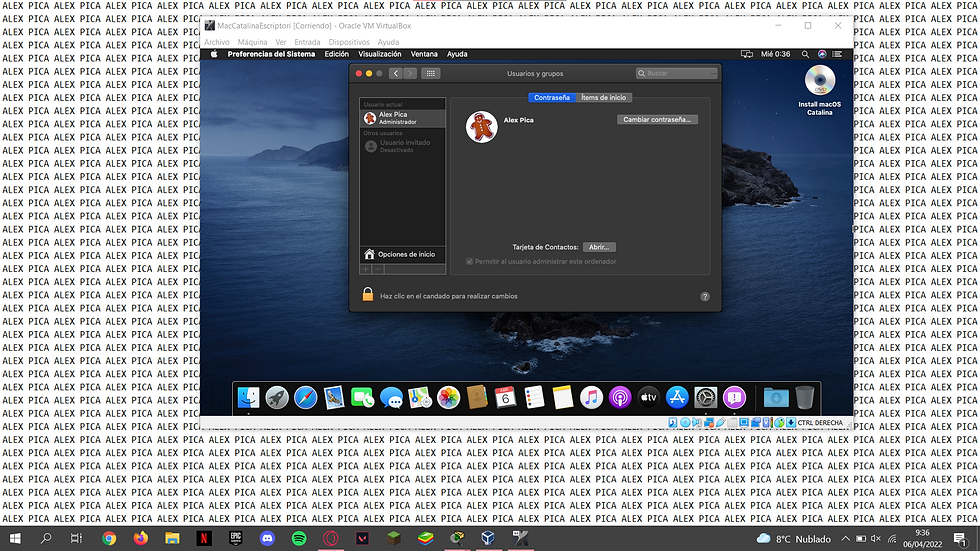
Serveix per cambiar el icone i cambiar la contrasenya.
Accessibilitat:

Aixo serveix per gent discapacitada com els sord o els secs per que puguin utilitzar el ordinador configuranlo per utilitzar-ho malgrat la seva malaltia.
Temps d'us:

Aqui pots veure el temps que utilitças amb el ordinador i en cada apliacio.
Extensions:

Aixo serveix per personalitzar el teu Mac utilitçant extensions que et venen d'Apple o de tercers.
Seguretat i privacitat:

Aqui pots configurar la seguretat i la privacitat al teu gust si vols cambiar la contrasnya o que cuan pasa 5 minuts en el modo repos et demani posar la contrasenya...
Acctualització de software:

Aqui surten les actualitzacions pendents i quina versio tens.
Red:

En red pots veure IP de la teva red, la mascara de la teva IP, configurar la IPv4...
So:

Aqui pots configurar els efectes de so i configurar el so d'entrada i sortida.
Impresores i escaners:

Aqui pots veure les impresores conectades al ordinador i amb quina imprimir.
Teclat:


En teclat es on es configurar tot el teclat sencer desde repeticio de tecles fins que posant abreviatures es corretgexi sol i es posi la paraula completa i ben escrita.
Tackpad:

Per configuar o conectar el panel tactil.
Ratoli:

Aqui podem posar la velocitat del cursor, la velocitat en la que fas el doble click i la velocitat de desplaçament. També pots elegir si vols que el boto dret del ratoli sigui el principal o el esquerre.
Pantalla:

Aqui pots agafar el color i la resolucio de pantalla que prefereixis.
Sidecar:

Aixo serveix per si vols mostrar la barra lateral o no i en que lloc, si vols que es mostri la Touch Bar o no i en que lloc posar-ho i si permets fer doble pulsacio amb el Apple Pencil.
Economitzador:

Aquest apartat es per que et duri més la bateria com per exemple configurar el tems de el mode reposo al ordinador i a la pantalla.
Data i hora:


Aquest apartat serveix per canviar l'hora i la data. Posar la teva zona horaria i personalitzar el relotge per ordinador com per exemple posar el relotge digital o analogic.
Compartir:

Aqui pots posar per on compartir les coses.
Time machine:

Serveix per fer copies de seguretat.
Disc d'arrancada:
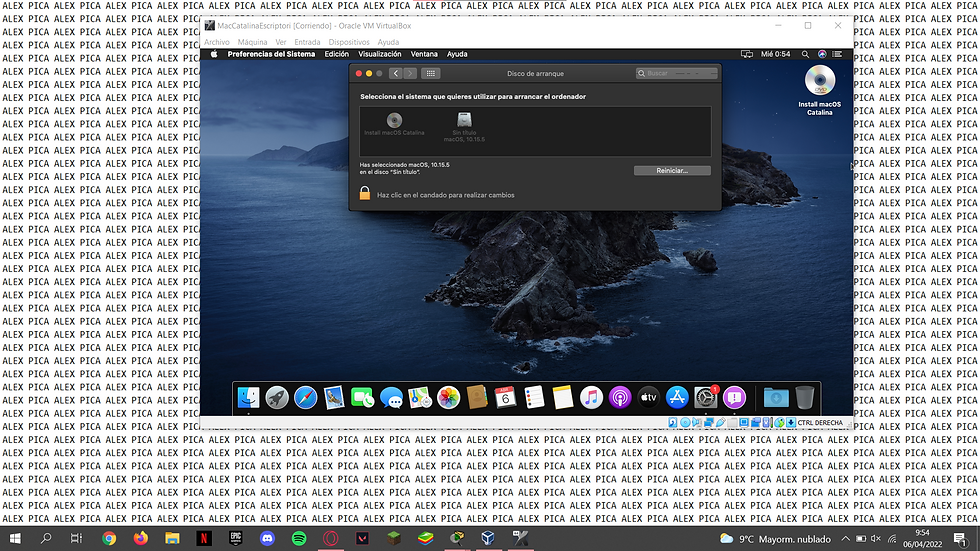
Elegir el disc que vols utilitzar per arranacar l'ordinador.
CD i DVD:

Per si vols insertar un CD de musica o un DVD de video...
Totes aquestes configuracions estan en "Preferencies del Sistema".
MANTENIMENT BÀSIC
Descarregar aplicacions:

Entras en la App store i aqui podras instalar la aplicacio que vulguis.
Verificar hardware:

Li donem a Acerca de este Mac i en informacio general cliquem en informe del sistema.
Comprovar connexió a xarxa:

Anem a Red.
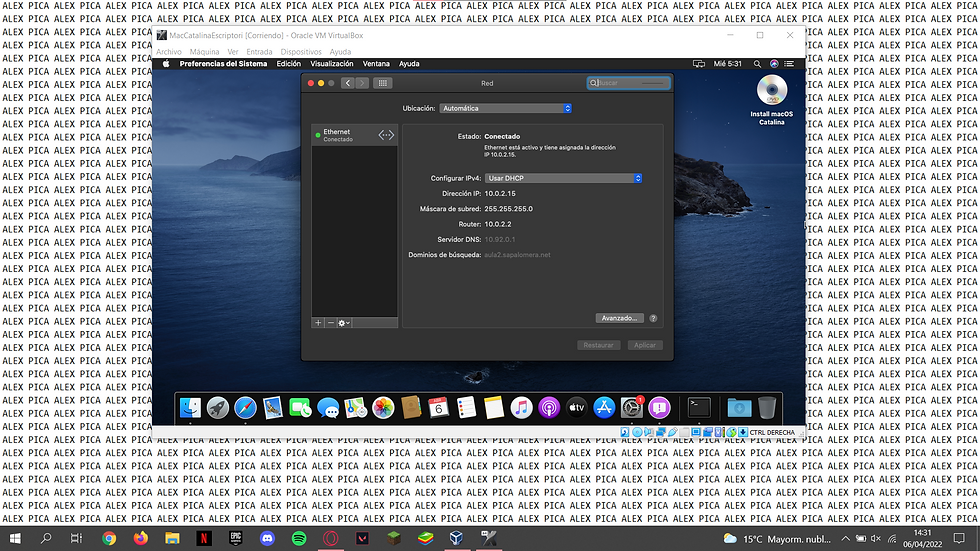
I aqui pots comprovar la connexió a la xarxa.
SUPORT A USUARIS AMB DEFICIÈNCIES
VoiceOver:

Serveix per gent cega i els proporciona descripcions per veu i en baille dels items de la pantalla. Tmabe permet controlar l'ordinador a partir del teclat.
Zoom:

Aquesta opcio es per gent que te problemes de vista i gracies el zoom pues ho veuen molt millor.
Subtituls:
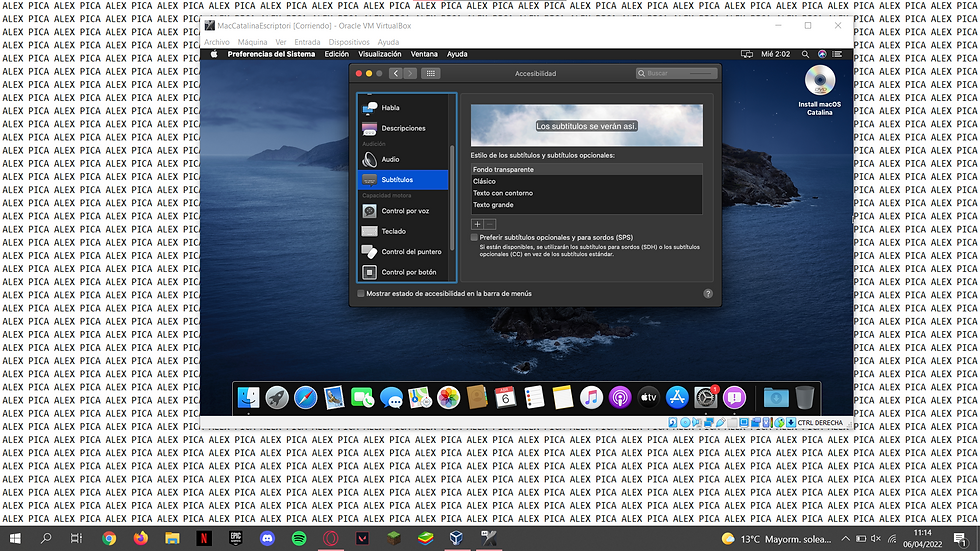
Els subtituls es per la gent que es sorda i com no poden escoltar poden posar els subtituls perque llegeixin el que no poden escoltar.
Control per veu:
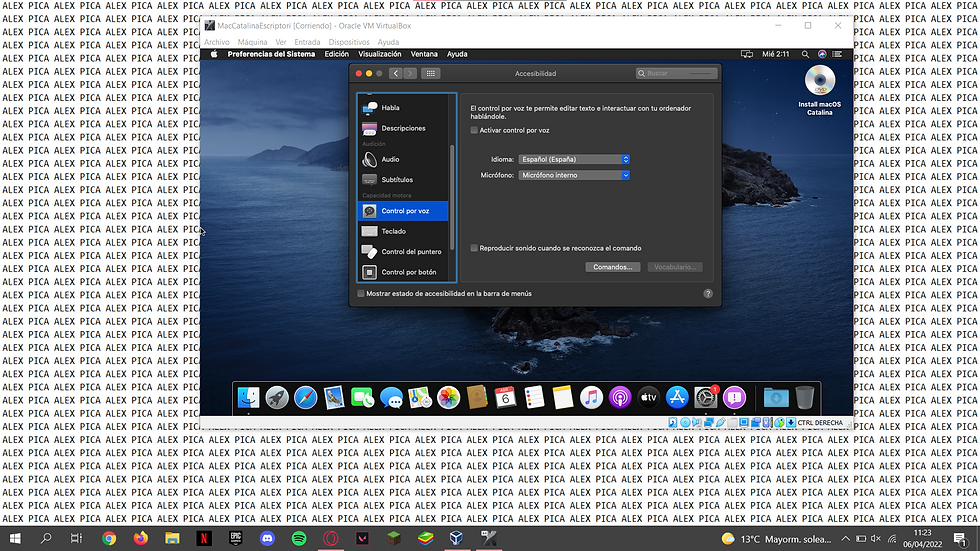
Aixo es per gent amb invalides a les mans o els braços. Serveix per controlar l'ordinador per la teva veu.
CERCA D'INFORMACIÓ
1.

Donant-li a dalt a la dreta a la lupa.
2.

En el mateix lloc una mica més a la dreta i alla sobre la Siri i li pots dir el que vols buscar.
3.

I en la lupa de preferencies.
Comentarios