Pràctica 2.2
- Àlex Pica Castro
- 9 nov 2022
- 5 Min. de lectura

Actualizado: 16 nov 2022
Nom de l’alumne: Àlex Pica
Grup classe: 2 SMX B
PRÀCTICA 2: Gestió d'usuaris i grups locals.
Monitorització i automatització
Objectiu: Gestionar els usuaris i grups locals en sistemes Linux. Monitoritzar i automatizar en sistemes Linux.
L’entrega ha de ser en format pdf. Alternativament es pot fer una entrada en la vostra pàgina a Wix i entregar l’enllaç directe.
Apunts del Pere. Temes 23 i 24.
Per aprovar la pràctica s’ha de tenir almenys un 60% de la nota de cada part sense comptar les tasques marcades com opcionals, ja que es considera fonamental. Si no, la nota màxima de la pràctica serà un 4.
IMPORTANT: Si la nomenclatura del nom per a màquines (hostname) i usuaris, configuració de discos i configuració de xarxes descrita durant la UF no es respecta es penalitzarà en cada pràctica on es detecti que segueix estant malament.
IMPORTANT: (P1) Ara toca canviar-li el nom a la màquina del servidor (hostname) perquè us identifiqui millor. El nom que vull és ubsxxx, on xxx són les vostres inicials. Per canviar-ho:
sudo hostnamectl set-hostname ubsxxx
Recordeu que també penalitzen les captures de pantalla innecessàries o desordenades en cada tasca.
Part A: Gestió d’usuaris i grups locals en sistemes Linux (5 punts)
→ Realitza les següents activitats tant en Ubuntu Desktop com en Ubuntu Server excepte que s'indiqui el contrari.
→ En Ubuntu Desktop s'han de fer sempre amb programes d'entorn gràfic, no des de la consola.
→ En Ubuntu Server s'han de fer sempre des de la consola, no amb programes d'entorn gràfic.
Per aquesta part farà falta investigar una mica. En el tema 23 dels apunts trobarem la les comandes necessàries per a les tasques d’Ubuntu Server en aquesta part.
1. Usuari root d’Ubuntu Server
Realitza les següents tasques només en el Ubuntu Server.
Per defecte, el compte d’usuari root està desactivat, és a dir, no té contrasenya, i per tant no pot accedir al sistema (iniciar sessió).
(1 punt) Habilita el compte d’usuari root i posteriorment executa la comanda sudo login root per entrar com a usuari root. Adjunta una captura de pantalla on es vegi com has habilitat el root i una altra captura on es vegi com has iniciat sessió.


(0,5 punts) Escriu la comanda per deshabilitat el compte de root, però no ho facis.

2. Creació de grups i usuaris en Ubuntu Server i en Ubuntu Desktop
Realitza les següents tasques en les dues màquines. En Ubuntu Server utilitza comandes i en Ubuntu Desktop utilitza el programa Usuaris i Grups (és possible que l’hagis d’instal·lar).
Crea 3 grups d’usuaris: esportistes, polítics i actors
Crea 9 usuaris (3 de cada tipus) assignant com a grup principal el que li correspongui
Crea un grup d’usuaris liders
Tria un usuari de cada tipus i assigna-li aquest grup com a grup secundari
Només en el servidor fes que els usuaris del grup liders puguin actuar com a administradors. És molt important editar l’arxiu dels privilegis amb la comanda adequada ja que el sistema comprovarà que la configuració sigui correcta abans de guardar-la.
(1 punt) Enganxa les captures necessàries de pantalla del programa Usuaris i Grups on es vegi el següent en la màquina del client:
Tots els usuaris que has creat


Els usuaris del grup liders


(1 punt) Enganxa les captures necessàries de comandes on es vegi el següent en la màquina del servidor:
Tots els usuaris que has creat

Els usuaris del grup liders

Comprovar que els usuaris del grup liders poden utilitzar la comanda sudo

3. Permisos en Ubuntu Server – Opcional
Realitza les següents tasques només en el servidor.
Fes que els membres del grup politics puguin actuar com a administradors però només crear, esborrar i formatar particions
Fes que els membres del grup actors puguin actuar com a administradors però només per crear arxius, carpetes i canviar els propietaris i els permisos d’arxius i carpetes
Fes que els esportistes puguin executar qualsevol comanda com a root excepte reiniciar targetes de xarxa
IMPORTANT: Si no es segueix el format adequat a l’arxiu sudoers és molt probable que el sistema operatiu sigui incapaç de processar-lo i, per tant, no podrà saber qui té permisos per editar-lo de nou. En aquest cas, podeu seguir aquests passos per arreglar el problema.
(1,5 punts. Opcional) Mostra el contingut de l’arxiu que conté totes aquestes configuracions de permisos
Part B: Monitorització i automatització (5 punts)
Realitza les següents activitats només en l’Ubuntu Server, però accedint des del client amb ssh com s’ha vist en la Pràctica 1.
Per aquesta part farà falta investigar una mica. En el tema 24 dels apunts trobarem la les comandes necessàries per a les tasques d’Ubuntu Server en aquesta part.
1. Monitorització
Linux registra molta informació en la carpeta virtual /proc. Els directoris identificats amb nombres es corresponen al procés identificat amb el mateix nombre. A la resta de directoris podem trobar informació del sistema, com la cpu o la memòria. En aquesta documentació hi ha una explicació de directoris i fitxers principals, la majoria dels quals es pot llegir amb cat.
(0,75 punt) Adjunta captures de la comanda i el resultat per obtenir la següent informació a partir de fitxers a /proc:
CPU


memòria

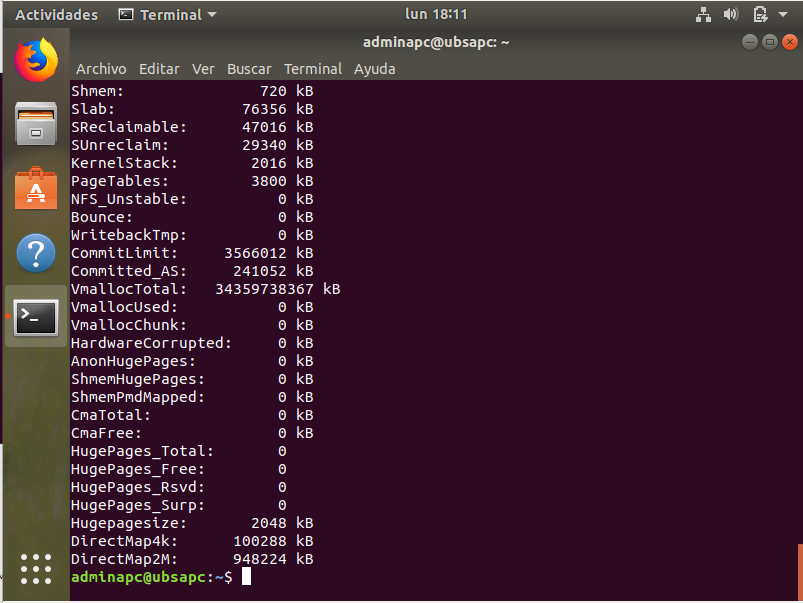
A part de llegir els arxius de /proc hi ha varis programes que
(1 punt) Explica què fa cada comanda que hi ha a continuació. Acompanya cada explicació amb captures de pantalla:
vmstat -s

vmstat 4

lsblk

blkid

iostat 2 sda ← Primer s’ha d’instal·lar amb apt-get sysstat

lspci

lsusb

Finalment, provarem un programa per controlar l’estat de la xarxa del servidor: iptraf. Primer de tot, instal·leu-lo utilitzant sudo apt-get install iptraf.
A continuació:
Executeu el programa iptraf-ng en el servidor amb sudo i seleccionem IP traffic monitor i la interfície de la xarxa SOX.
En el client connectat amb ssh escriviu la següent comanda: “wget http://pub.grn.es/pub/100mb > /dev/null”
(0,5 punts) Adjunta una imatge del monitor de tràfic on s’identifiqui el tràfic de la descàrrega del fitxer de pub.grn i el tràfic de la connexió ssh.


2. Automatització
Crea un script anomenat backup.sh. La seva funció ha de ser fer una còpia de seguretat comprimida del directori /home dins de la carpeta /backups. Només el root ha de poder escriure a la carpeta /backups i executar aquest script.
(0,75 punts) Enganxa una captura de pantalla d’aquest script i dels permisos que li has donat
Configura el cron del root de forma que l’script backup.sh s’executi cada dia, de dilluns a divendres a les 20:25 entre els mesos de setembre a maig. Comprova que l’script i la configuració del cron funcionen adequadament.
(0,5 punts) Executa la comanda “sudo crontab -l” i adjunta una captura de pantalla
3. Accés remot – Opcional en parelles
Amb un company fareu servir les vostres màquines amb Ubuntu Desktop. Un de vosaltres actuarà com a client i l’altre com a servidor (fent servir els Ubuntu Desktop tots dos). En el que faci de servidor instal·leu x11vnc amb apt. En el que faci de client instal·leu vinagre i remmina amb apt.
Nota: Com que sembla que hi ha problemes per fer aquesta tasca es pot fer per parelles però en un sol ordinador. Per això cal crear un clon de l'Ubuntu Desktop i engegar els dos alhora. En aquest cas deixeu les màquines connectades a la Xarxa NAT i canvieu la IP de la màquina clonada per la IP de la màquina del company.
A continuació, canvieu la xarxa d’aquestes màquines a “adaptador pont” en VirtualBox. Engegueu les dues màquines, cadascú en el seu ordinador i configureu la xarxa perquè utilitzi dhcp. Una vegada aplicat el canvi de configuració, feu servir la comanda “ip a” per veure la ip assignada.
Configureu l’accés remot en el client i en el servidor seguint les explicacions d’aquesta pàgina.
(1,5 punts) Expliqueu i proveu les diferents opcions de configuració (control total i requerir contrasenya). Adjunteu una captura de pantalla on es vegi l’escriptori remot funcionant – em serveix que es vegi tot negre mentre almenys es vegi que està connectat a la màquina del company. (Digues amb quin company ho has fet)
Consells: farà falta editar /etc/NetworkManager/NetworkManager.conf posant true a "managed". Després, ja es pot compartir la pantalla i connectar-te amb Remmina.
Per acabar, és molt important que tornem a deixar les xarxes com estaven. Torneu a posar xarxa NAT en les vostres màquines i torneu a configurar la ip estàtica com s’especifica a la pràctica 1.
Comentarios