Mate
- Àlex Pica Castro
- 5 abr 2022
- 3 Min. de lectura

Mate es un entorn d'escriptoris esta disponible principalment en Gnu/Linux, per Ubuntu, Fedora, Debian...

ESCRIPTORI
Com crear una carpeta?
-Hi ha dos opcions:
Primera opcio
Aquesta forma es fa sobretot sino saps molt del ordinador o nomes vols crear una carpeta.

Li donem click dret sobre el escriptori.
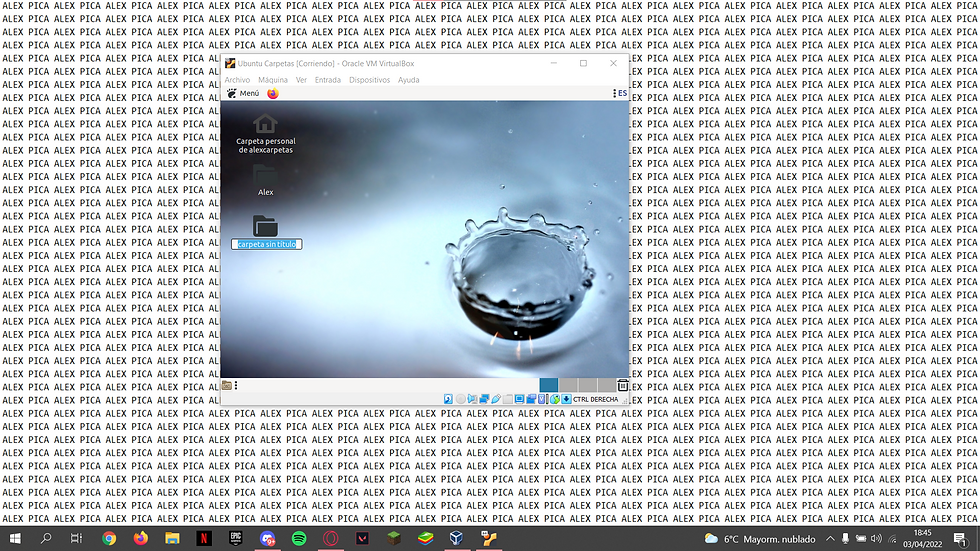
Posem el nom de la carpeta, en aquest cas jo li he posat el meu nom "Alex".

I ja la tindriem creada.

Per borrar la carpeta es donarli a sobre click dret i mourel a la brossa pero tambe li pots donar a suprimir a sobre i tambe es borra.
Segona opcio
Aquesta serveix per cuan ja saps utilitzar més el ordinador perque tens que obrir la terminal i saberte les comandes.

Cuan estem dintre posem "sudo su" que es el mode privilegiat, posem la contrasenya i posem "mkdir" que es la comanda per crear una carpeta i posem el nom darrera que en el meu cas a sigut "mateprova" i podem veure amb la comanda "ls" si s'ha creat correctament i podem veure que a mi se m'ha creat correctament.

I per borrarla posem "rm -r i el nom de la carpeta" i amb la comanda "ls" es pot veure que no esta ja.
Com crear un document desde el escriptori?

Click dret al escriptori, li dones a crear un document i pots elegir a posar un archiu nou o posar una plantilla si la tenim creada.

Despres li poses el nom que vulguis jo en aquest cas li he posat "document nou" i ja el tendriem creat.
Com canviar el fons del escriptori?

Li donem cilck dret al escriptori i li donem canviar el fons del escrptori.

I aqui podem elegir el que vulguem.
Com crear un acces directe?

Click dret i li donem a crear un llançador.

I aqui li podem posar si es una aplicacio, si la aplicacio esta en la terminal o en quina zona, despres pots posar el nom, un comentari i una comanda.
Com organitzar i alinear?

Li dones a click dret i aqui pots ordenar el escriptori per el nom i pots donarli si vols mantenir els alineats o treurels.
CONFIGURACIO AVANÇADA
Data i hora:

Li donem a dalt a la esquerra on posa "Menu".

Busquem a la lupa "gestor de la hora i la data".

Podem elegir si sincronitza automaticament per wifi o manualment. Tambe pots elegir la zona horaria i la data.
La configuracio avanzada es igual que a Gnome nomes posare els apartats nous que te el mate.
Configuracio del KDE-Connect:

Busquem amb la lupa del menu "ajustes de KDE Connect" o tambe ho podem trobar en preferencias.
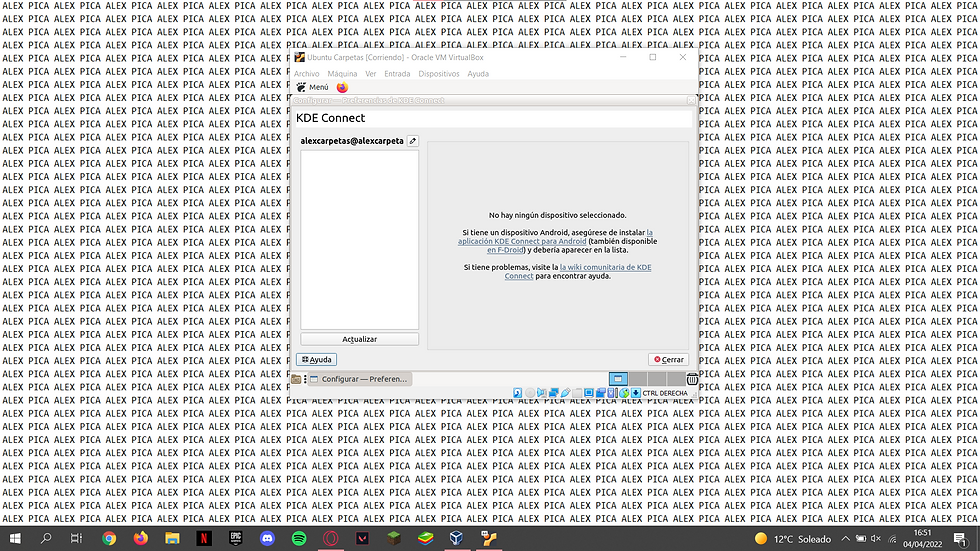
Serveix per tocar la configuracio del dispositius connectats.
Aplicacions a l'iniciar:

Serveix per cuan obrim el equip sobrin aquestes aplicacions soles.
Configuració del light locker:

Es el apartat de pantalla del genome.
Usuari i contrasenyes:


L'apartat de contrasenyes serveix per canviar la contrasenya.

I l'usuari serveix per posar mes informacio sobre tu com si tens una empresa o el teu telefon de casa o canviar de informacio com canviar el nom.
Discos:

Aixo serveix per fer mes d'una particio o eliminar particions per tenir mes d'espai.
Gestor de bluetooth:

Serveix per veure quins aparells tens conectats com per exemple uns auriculars inalambrics.
Preferencia del iBus:

Serveix per cambiar l'estructura del nostre teclat, com per exemple si vols posar el teclat de inglaterra o el de italia i on vols ubicar les tecles.
Els apartats no explicats son iguals que en Gnome.
MANTENIMENT BÀSIC:
El manteniment bàsic es igual que en Gnome.
SUPORT A USUARIS AMB DEFICIÈNCIES:
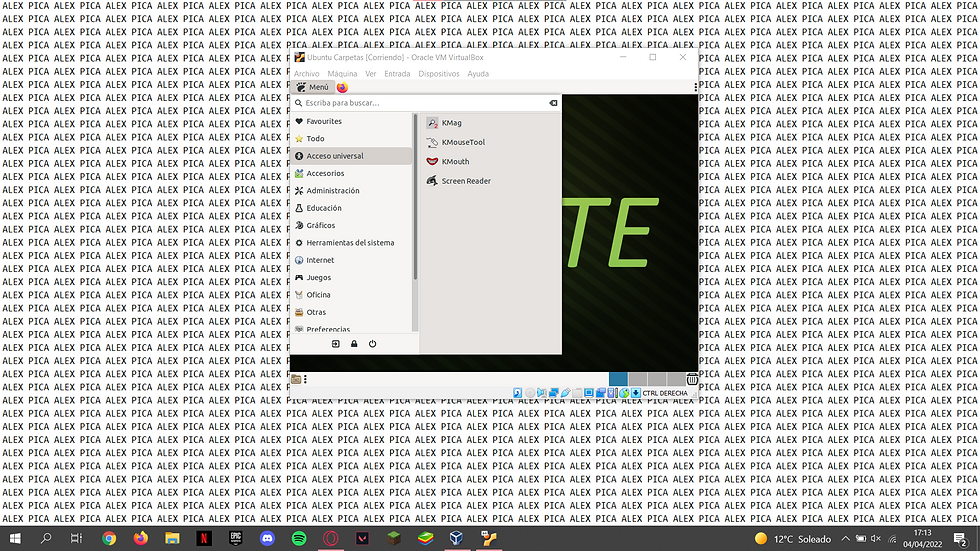
1.

Serveix per si tens problemes de vista pues ampliar el que marcas per veurel perfectament.
2.

El que fa aquesta aplicacio es que on el punter del ratoli es queda quiet fa click. Es disenyat per ajudar a les persones que per treball repetitivament tenen mal els dits i senten dolor al fer click amb els botons del ratoli.
3.

Es un programa que permeteix parlar a les persones que no ho poden fer, com els muts o persones que han perdut la veu.
4.

I aquesta es la ultima aplicacio serveix per on pasi el teu cursor ho llegeix per les persones cegues.
CERCA D'INFORMACIÓ:
1.

Obrin el menu.
2.
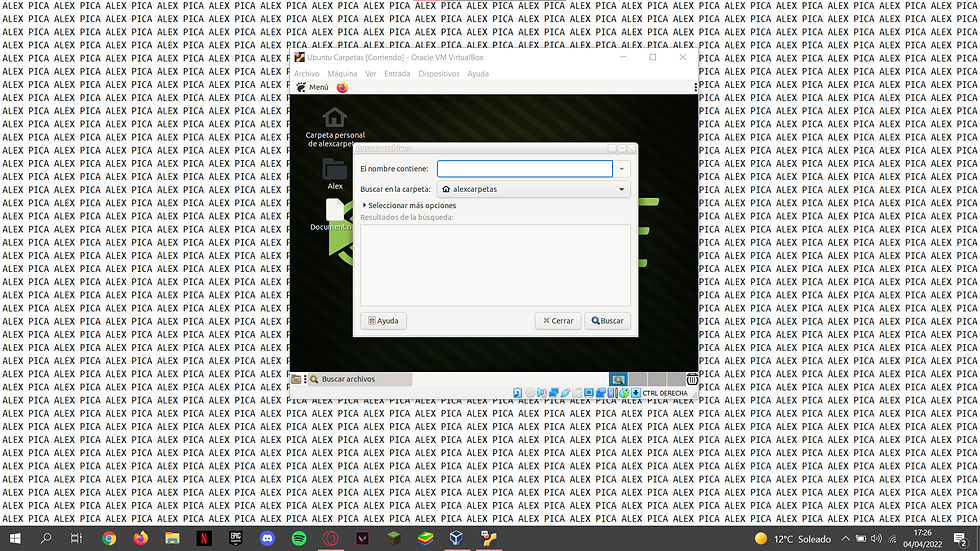
En buscador d'arxius o buscador avançat.
3.
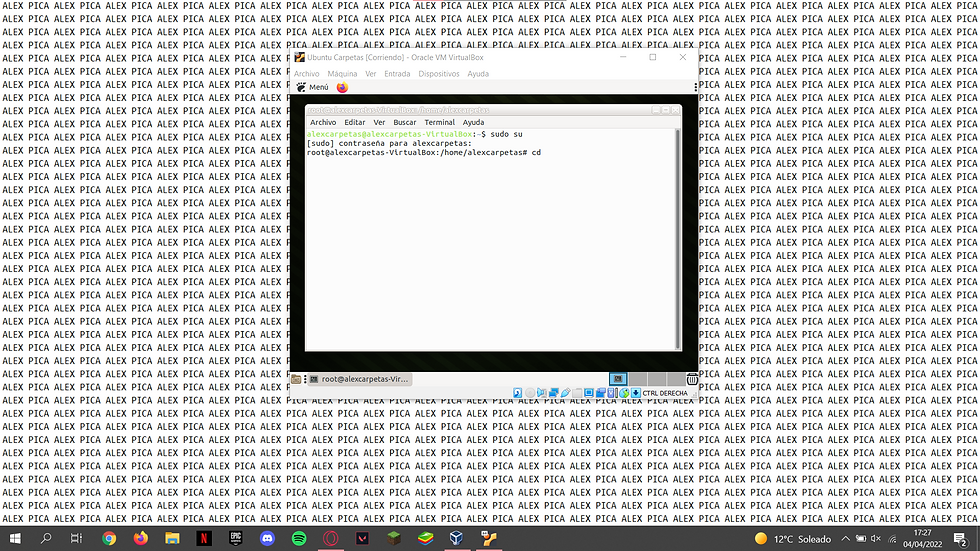
O per la terminal posant "cd +nom del arxiu o la carpeta que busquem".
Comentarios